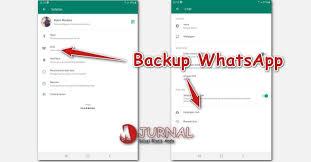
WhatsApp jadi aplikasi chat utama bagi banyak orang, jadi menjaga data chat, foto, video, dan file penting di WhatsApp tetap aman itu wajib. Salah satu cara paling praktis dan aman untuk backup WhatsApp adalah menggunakan Google Drive. Backup otomatis ke Google Drive bikin kamu nggak perlu takut kehilangan data saat ganti HP atau reinstall aplikasi.
Berikut tutorial lengkap dan mudah buat backup WhatsApp lewat Google Drive, supaya chat dan media kamu tetap aman dan gampang dipulihkan kapan pun dibutuhkan.
📲 Persiapan Awal
Sebelum mulai, pastikan kamu:
-
Sudah login ke akun Google di HP yang dipakai WhatsApp.
-
Memiliki koneksi internet stabil, idealnya Wi-Fi supaya hemat kuota.
-
Memori HP cukup untuk backup lokal sebelum diupload ke Drive.
-
Google Drive punya ruang penyimpanan cukup (biasanya 15GB gratis sudah cukup).
Langkah 1: Buka Pengaturan WhatsApp
-
Buka aplikasi WhatsApp.
-
Ketuk ikon tiga titik vertikal di kanan atas untuk membuka menu.
-
Pilih Setelan (Settings).
Langkah 2: Pilih Menu Chat
-
Di menu Setelan, pilih Chat.
-
Lanjut pilih Cadangan chat (Chat backup).
Langkah 3: Atur Backup ke Google Drive
-
Ketuk Cadangan ke Google Drive (Back up to Google Drive).
-
Pilih frekuensi backup sesuai keinginan:
-
Tidak Pernah
-
Hanya ketika saya mengetuk “Cadangkan”
-
Harian
-
Mingguan
-
Bulanan
-
Kalau kamu pengen backup otomatis tanpa harus ingat tiap hari, pilih “Harian” atau “Mingguan” sesuai kebutuhan.
-
Pilih akun Google yang ingin dipakai untuk backup (kalau belum login, tambahkan akun Google dulu).
Langkah 4: Pilih Jaringan untuk Backup
-
Ketuk opsi Cadangkan lewat (Back up over).
-
Pilih Wi-Fi supaya hemat kuota data. Kalau mau backup meski pakai data seluler, pilih “Wi-Fi atau Seluler”.
Langkah 5: Sertakan Video (Opsional)
Kalau kamu mau backup video juga, centang opsi Sertakan video (Include videos). Namun perlu diingat ini bakal bikin ukuran backup jadi besar dan prosesnya lebih lama.
Langkah 6: Mulai Backup Manual
-
Tekan tombol Cadangkan (Back Up) untuk mulai proses backup manual.
-
Tunggu sampai proses selesai (bisa beberapa menit tergantung besar data dan koneksi internet).
Cara Mengembalikan Backup WhatsApp
Saat kamu install ulang WhatsApp atau pindah ke HP baru:
-
Verifikasi nomor telepon kamu.
-
WhatsApp akan mendeteksi backup Google Drive yang tersedia.
-
Pilih Restore untuk mengembalikan chat dan media.
-
Tunggu proses restore selesai, lalu lanjut ke setup seperti biasa.
Tips Tambahan
-
Selalu cek kapasitas Google Drive agar backup tidak gagal karena penuh.
-
Pastikan backup berjalan saat baterai cukup dan koneksi stabil.
-
Backup secara rutin terutama kalau ada chat penting yang harus disimpan.
Kesimpulan
Backup WhatsApp melalui Google Drive adalah cara paling praktis untuk menjaga data kamu tetap aman tanpa repot. Dengan mengikuti langkah-langkah di atas, kamu bisa tenang saat ganti HP atau kehilangan data. Jangan lupa rutin cek dan update backup supaya data selalu tersimpan terbaru.